㊐・パソコンがウイルス感染!?慌てなくても大丈夫!「サポート詐欺」の簡単な対処方法!!
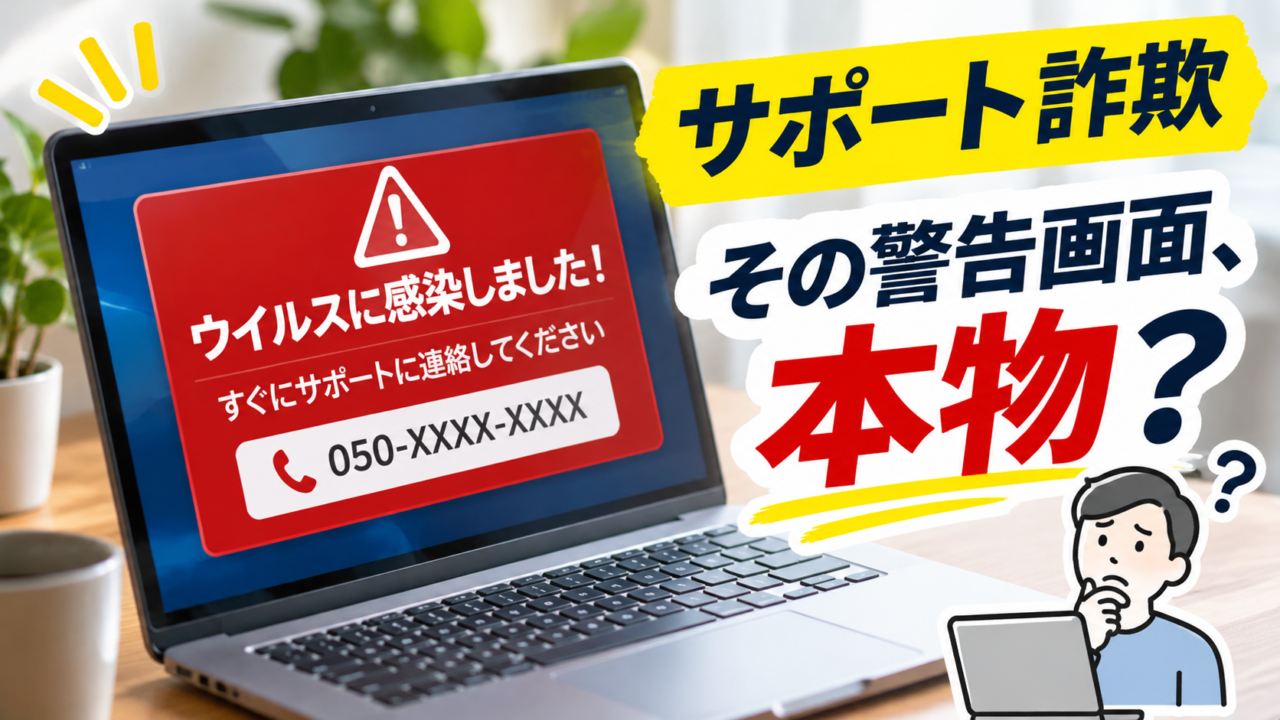








パソコンがウイルス感染!?慌てなくても大丈夫!「サポート詐欺」の簡単な対処方法!!
突然「ウイルスに感染しました!」と表示されたら?
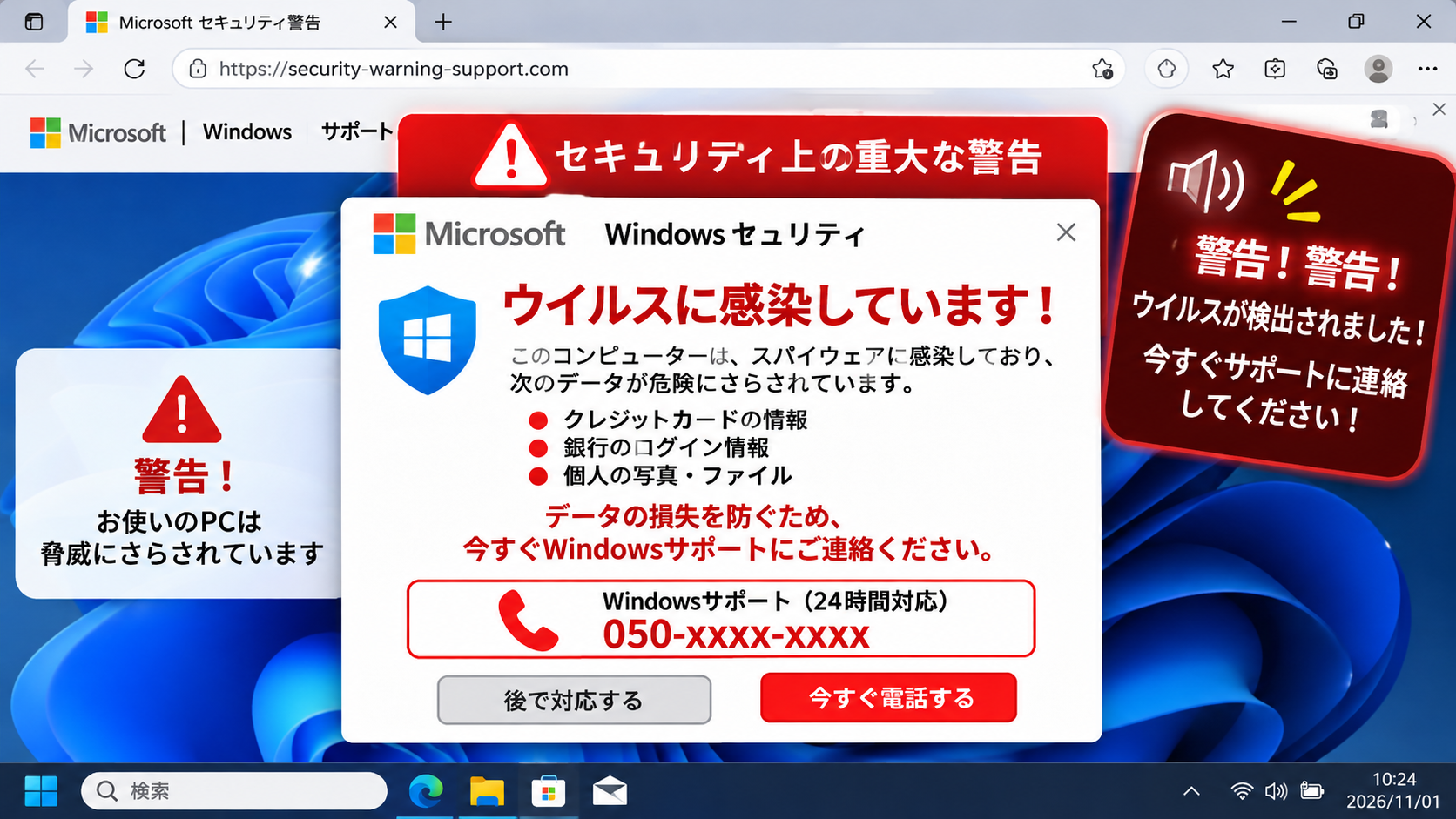
パソコンでインターネットを閲覧している最中、突然こんな画面が表示された経験はありませんか?
「警告!ウイルスに感染しました!」
「個人情報が盗まれる危険があります!」
「Windowsサポートに至急連絡してください!」
さらに、大きな警告音が鳴り響いたり、画面が真っ赤になったり、マウスを操作しても閉じられなくなったり……。
こんな画面が突然現れたら、パソコンに詳しくない方であれば、誰でも驚いてしまいますよね。
しかし、実はこのような画面が表示されても、パソコンがウイルスに感染しているとは限りません。
むしろ、インターネット閲覧中に突然表示され、電話を要求するような警告は、偽物である可能性が非常に高いのです。
これは「サポート詐欺」と呼ばれる、典型的な詐欺の手口です。
そして、今回最もお伝えしたいのが、「サポート詐欺の警告画面は、基本的な操作を知っていれば、自分で簡単に消せることが多い!」ということ。
専門的なパソコンの知識も、高額なセキュリティソフトも必要ない場合がほとんどです。
今回は、その仕組みと簡単な対処方法を紹介したいと思います。
★「サポート詐欺」のイメージ図
そもそも「サポート詐欺」とは?
サポート詐欺とは、インターネットを閲覧している人に偽のセキュリティ警告を表示し、パソコンが危険な状態にあると思い込ませて、お金をだまし取ろうとする詐欺のことです。
例えば、こんな流れです。
① インターネットを閲覧していると突然警告画面が表示される。
② 「ウイルス感染」「個人情報流出」などの言葉で不安をあおる。
③ 画面に表示された電話番号に連絡するよう要求する。
④ 電話すると、偽のサポート担当者が対応する。
⑤ ウイルス駆除やサポート契約を理由に、お金を要求される。
さらに悪質なケースでは、遠隔操作用のソフトをインストールさせ、パソコンの内部情報を盗み取ろうとすることもあります。
しかし、ここで考えてみてください。
なぜ、インターネットの画面に突然表示された警告が、自分のパソコンのウイルス感染を正確に判断できるのでしょうか?
実は、多くの場合、そんなことはできません。
単純に、閲覧しているホームページが別のページに切り替わり、ウイルス感染を装った偽の画面が表示されているだけなのです。
例えるなら、広告をクリックしてショッピングサイトに移動するのと似た仕組みです。
違うのは、移動先が商品を販売するページではなく、人をだますためのページだということ。
つまり、警告画面が表示されたという事実だけでは、ウイルス感染の証拠にはならないのです。
「Microsoft」や「Windows」の名前があっても信用しない!
偽の警告画面には、MicrosoftやWindowsなどの有名企業・サービスの名称やロゴが使われることがあります。
一見すると、本物のWindowsの警告画面と区別がつかないこともあるでしょう。
しかし、Microsoftは、同社のエラー表示や警告メッセージにサポート窓口の電話番号を記載しないと案内しています。
そのため、インターネット閲覧中に突然、
「ウイルス感染!今すぐこちらの電話番号へ連絡してください!」
と表示されたら、まずはサポート詐欺を疑いましょう。
ちなみに、電話番号が「050」で始まるから詐欺、という判断は正しくありません。
050番号は正規の企業でも利用していますし、詐欺に使われる番号も050に限りません。
重要なのは電話番号の種類ではなく、突然の警告画面から電話をかけさせようとしていることです。
サポート詐欺の対処方法は、実はとても簡単!
それでは、実際に偽の警告画面が表示された場合の対処方法を紹介します。
難しい操作は必要ありません。
まずは次の順番で試してみましょう。
① 警告音がうるさければ、音量を下げる
サポート詐欺の警告画面では、大きな音で警告を繰り返すことがあります。
「危険です!」「今すぐ対応してください!」
などと何度も言われれば、誰でも不安になりますよね。
しかし、これは利用者を焦らせるための演出です。
まずはパソコンの音量を下げるか、ミュート(消音)にしましょう。
音を消したところで、パソコンの状態が悪化することはありません。
警告音がなくなるだけでも、かなり落ち着いて操作できると思います。
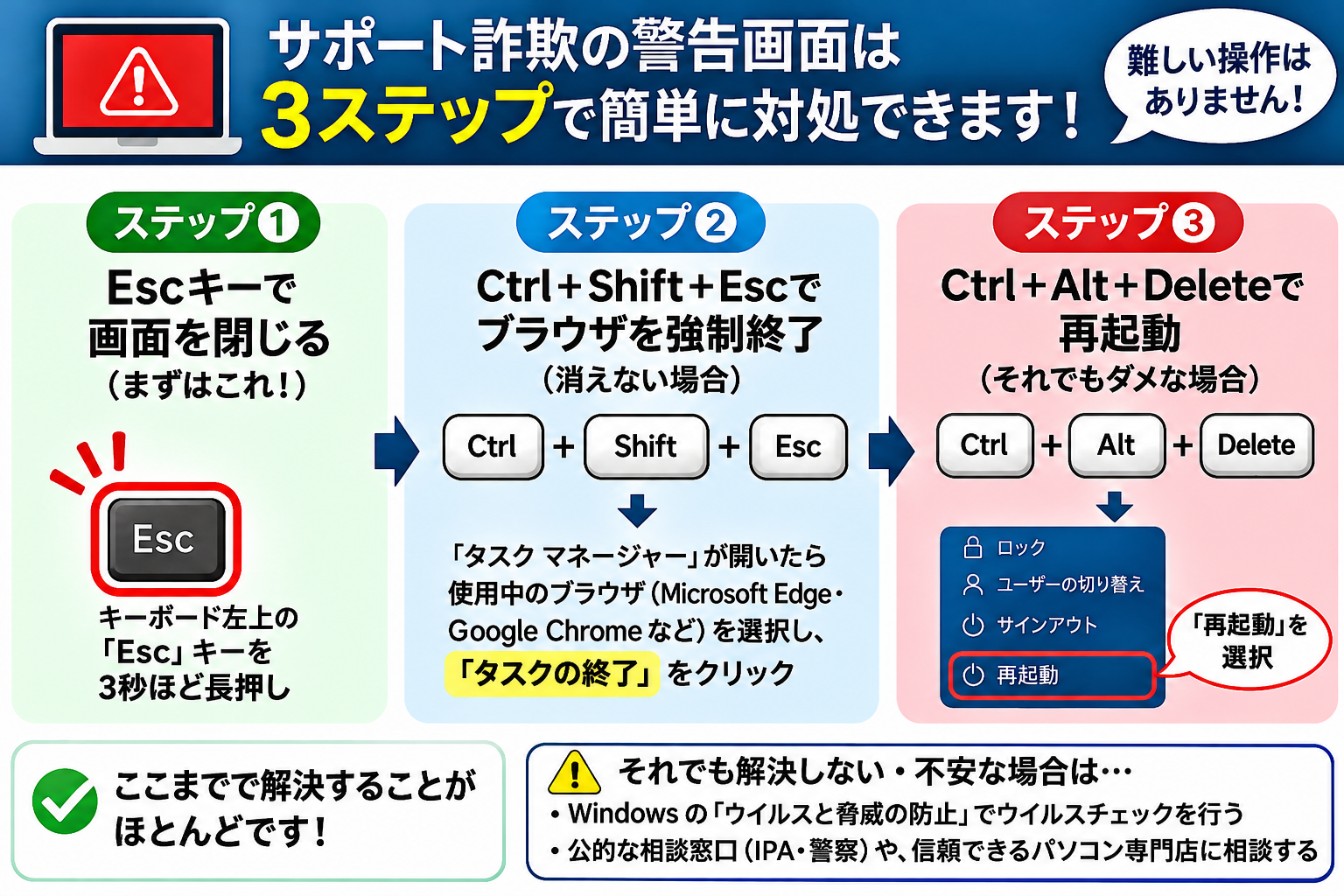
② 「Esc」キーを長押しして画面を閉じる
私が最初におすすめしたいのが、この方法です。
キーボードの左上付近にある「Esc(エスケープ)」キーを使います。
操作方法
- キーボードの「Esc」キーを3秒程度長押しする。
- 全画面表示が解除されたら、ブラウザ右上の「×」をクリックする。
- 警告画面が閉じれば完了。
たったこれだけです。
偽の警告画面は、ブラウザを全画面表示にして、通常の閉じるボタンが見えないようにしていることがあります。
そのため、Escキーで全画面表示を解除できれば、通常の操作で終了できる場合があります。
この方法は、警察庁やIPA(情報処理推進機構)でも紹介されている対処方法です。
ただし、すべての警告画面で必ず解除できるわけではありません。
その場合は、次の方法を試しましょう。
③ 「Ctrl+Shift+Esc」で強制終了する
Escキーを押しても画面が消えない場合は、Windowsの「タスクマネージャー」を使用します。
名前だけ聞くと難しそうですが、操作は簡単です。
操作方法
- キーボードの「Ctrl」「Shift」「Esc」の3つを同時に押す。
- 「タスクマネージャー」が表示される。
- Microsoft EdgeやGoogle Chromeなど、使用しているブラウザを選択する。
- 「タスクの終了」をクリックする。
これで、ブラウザを強制的に終了できます。
例えば、Microsoft Edgeを利用していたのであれば、Edgeを終了させるだけです。
パソコン全体を初期化したり、保存している写真や書類を削除したりする必要はありません。
なお、この操作では開いていた他のタブや、保存していないブラウザ上の作業も終了する場合があります。
また、警告画面によっては、このキー操作も受け付けないことがあります。
そんな場合は、次の方法です。
④ 「Ctrl+Alt+Delete」から再起動する
ここまでの方法で解決しない場合は、パソコンを再起動しましょう。
操作方法
- 「Ctrl」「Alt」「Delete」を同時に押す。
- Windowsの操作画面が表示される。
- 電源マークから「再起動」を選択する。
再起動することで、偽の警告画面が消える場合があります。
ちなみに、電源ボタンを長押しする「強制終了」は、通常の操作がどうしてもできない場合の最終手段です。
強制終了すると、保存していないデータが失われたり、作業中のファイルに問題が発生したりする可能性があります。
そのため、まずは通常の再起動を試してください。
ここまでの操作で警告画面が消え、電話もせず、不審なソフトもインストールしていなければ、それ以上の対応が必要ないケースが多いのです。
★「サポート詐欺」対処法の図解
再起動しても警告画面が表示される場合は?
「パソコンを再起動したのに、また同じ画面が出てきた!」
こんな場合も、すぐにウイルス感染を疑う必要はありません。
例えば、Microsoft EdgeやGoogle Chromeには、前回開いていたページを復元する機能があります。
そのため、再起動後にブラウザを開くと、先ほどの詐欺ページまで復元されてしまうことがあるのです。
また、ブラウザの通知機能を悪用し、何度も偽の警告を表示させる手口も確認されています。
Edgeの場合は、起動時の設定を確認
Microsoft Edgeを使用している場合は、次の設定を確認してみましょう。
- Edgeの右上にある「…」をクリックする。
- 「設定」を選択する。
- 「スタート、ホーム、新しいタブ ページ」に関する設定を開く。
- 起動時に前回のページを開く設定になっていないか確認する。
不審なページが起動時に開かれる設定になっている場合は、設定を変更しましょう。
また、画面右下などに繰り返し警告が表示される場合は、サイトの通知許可も確認します。
Edgeの「設定」から「Cookie とサイトのアクセス許可」などの項目を開き、通知を許可しているサイトを確認してください。
見覚えのない不審なサイトがあれば、その通知をブロックまたは削除します。
※Edgeのバージョンによって、設定項目の名称や配置は異なる場合があります。
これだけで解決するケースもあります。
念のため、ウイルスチェックもしておこう!
警告画面を閉じただけであれば、必ずしもウイルスチェックが必要というわけではありません。
しかし、不安が残る場合は、Windowsに標準搭載されているセキュリティ機能を使って確認できます。
Windows 11には、Microsoft Defender ウイルス対策という機能が用意されています。
特別な有料ソフトを購入しなくても、基本的なウイルス対策ができる仕組みです。
Windows 11でウイルスチェックする方法
- スタートメニューから「Windows セキュリティ」を開く。
- 「ウイルスと脅威の防止」を選択する。
- 「クイック スキャン」をクリックする。
- 検査結果を確認する。
さらに詳しく確認したい場合は、「スキャンのオプション」からフルスキャンを選択することもできます。
ただし、他社製のセキュリティソフトを利用している場合は、そちらの機能が優先されることがあります。
大切なのは、偽の警告画面に表示されたソフトを購入するのではなく、もともとパソコンに備わっている正規の機能を利用することです。
こんな場合は、専門家に相談しよう!
ここまで紹介した方法は、あくまで「偽の警告画面が表示されただけ」の場合を中心とした対処方法です。
一方で、次のようなことをしてしまった場合は、注意が必要です。
- 警告画面の電話番号に連絡し、相手の指示に従った。
- 遠隔操作用のソフトをインストールした。
- クレジットカード番号やパスワードを入力した。
- サポート料金などを支払ってしまった。
特に遠隔操作を許可した場合は、単に警告画面を閉じるだけでは十分とは限りません。
パソコン内の情報を見られたり、不正なプログラムをインストールされたりしている可能性もあるためです。
この場合は、まずインターネット接続を切断し、信頼できる専門家に相談してください。
パスワードを入力してしまった場合は、安全な別の端末から変更することも重要です。
また、クレジットカードで支払った場合はカード会社へ、銀行口座に関する情報を渡した場合は金融機関へ、速やかに連絡しましょう。
被害に遭った可能性がある場合は、警察への相談も必要です。
パソコン専門店に相談するのも一つの方法
自分で対処できない場合は、パソコン専門店などに相談するのも良いと思います。
実は、私自身も過去にパソコンの不審な表示で困った経験があります。
もう20年くらい前の話ですが、インターネットのスタートページを何度設定し直しても、知らない英語の広告ページに切り替わってしまうことがありました。
どうしても解決できなかったため、パソコン専門店に持ち込んだところ、無料で対処していただけたのです。
もちろん、これは当時の私の体験談であり、現在も無料で対応してもらえるという意味ではありません。
最近では、診断だけでも料金が必要になる店舗がありますし、ウイルス駆除や初期化などの作業では、さらに費用がかかる場合もあります。
それでも、詐欺業者に言われるまま高額なサポート契約を結ぶより、信頼できる専門店に相談する方が安心です。
また、どのようなサイトを閲覧していて警告画面が表示されたとしても、恥ずかしがる必要はありません。
サポート詐欺は、一般的な検索結果や広告などから誘導されることもあるためです。
大切なのは、原因を正確に伝えて、適切な対処をしてもらうことです。
無料で相談できる公的な窓口もある!
実は、パソコン専門店に持ち込む前に、無料で相談できる公的な窓口もあります。
それが、IPA(独立行政法人情報処理推進機構)の「情報セキュリティ安心相談窓口」です。
偽のセキュリティ警告や不審なソフトなど、情報セキュリティに関する相談を受け付けています。
公式サイトには、偽の警告画面を閉じる方法も紹介されています。
★IPA公式サイト
また、警察庁でもサポート詐欺の対策方法を公開しています。
★警察庁・サポート詐欺対策
自分で解決できないからといって、警告画面に表示された電話番号に連絡する必要はありません。
正規の相談先を利用しましょう。
「サポート詐欺」に遭わないために覚えておきたいこと
サポート詐欺の被害を防ぐために、難しいパソコンの知識を身につける必要はありません。
まずは、次の3つを覚えておくだけでも十分役立ちます。
① 突然のウイルス感染警告を信用しない!
インターネット閲覧中に表示された警告が、本物のウイルス感染を意味するとは限りません。
② 警告画面に表示された電話番号には連絡しない!
本物の企業名やロゴが表示されていても、安易に信用しないことが大切です。
③ まずはEscキーで画面を閉じる!
それでも消えない場合は、タスクマネージャーや再起動を試しましょう。
そして、日頃からWindowsやブラウザを最新の状態に保ち、セキュリティ機能を有効にしておくことも大切です。
もちろん、セキュリティ対策をしていても、偽の警告画面が表示される可能性はあります。
だからこそ、表示されたときの対処方法を知っておくことが重要なのです。
まとめ/サポート詐欺は「慌てない・電話しない・支払わない!」
パソコンに突然「ウイルス感染!」と表示されたら、誰でも不安になると思います。
しかし、今回紹介したように、偽の警告画面は単なるウェブページである場合が多く、基本的な操作で終了できることがほとんどです。
「Esc」キーを長押しして、画面を閉じる。
まずは、これだけでも覚えておいてください。
もちろん、実際に不審なソフトをインストールしたり、遠隔操作を許可したりした場合は、別の対応が必要になります。
しかし、警告画面が表示されただけであれば、高額なウイルス駆除サービスを申し込む必要は通常ありません。
そして、何より大切なのは、
「慌てない!」「電話しない!」「支払わない!」
この3つです。
詐欺業者が狙っているのは、パソコンの故障ではなく、利用者の不安です。
焦って電話をかけたり、言われるままお金を支払ったりすることこそ、相手の思うつぼなのです。
もし自分で対処できなくても、公的な相談窓口や信頼できるパソコン専門店があります。
無理に一人で解決しようとする必要もありません。
本来支払う必要のない「ムダなお金」は、支払わない。
これは、パソコンのサポート詐欺に限らず、日々の生活でも大切にしたい考え方です。
正しい対処方法を知っていれば、突然の警告画面も必要以上に怖がることはありません。
ぜひ、頭の片隅にでも覚えておいていただければと思います。